まず、Windows Vista Ultimate + αをドスパラで予約購入し、2007/1/30には、到着し、Windows Xp Proffesional とのデュアルブートで新規インストールした。
しかし、今日に至るもまだ、構築中です。
また、SONY VAIO Type T + Windows Vista Business も同時に到着しましたが、これもまだ、現在、構築中。なかなか、まともに動かすまでに至りません。
デスクトップは、ハードに密接に関係するソフトほど、対応していなく、インストール不可です。とりあえず、対応版が出るまでは、がまんするしかありません。
ワクチンソフトについては、フレッツプレミアムのセキュリティツールを使用していましたが、対応版は2月末ということなので、それまでは、つなぎで、TrendMicro社の30日体験版を使っています。
今回、一番痛いのは、ずっと愛用し続けてきたファイラーのFileVisor6が、安定して動かないことです。すぐに、動作が止まってしまいます。Lightshipのホームページを見ても、特に新バージョンの案内も出ていないし、どうなるんでしょうか。
本体に内蔵していて、認識できていないのは、canopus社のMTV-1000とDV-STORM3の二つのボードです。どちらも、もう、Vistaには対応しないようです。
まあ、MTV-1000は、かなり年代ものですし、デジタル放送の時代ですから、もうお役ごめんでも仕方ないでしょう。とりあえず、デジタル放送のコピーワンスの問題が一段落し、新しい規格が出来上がってから、購入しようと思っています。その機械でしか見られない、録画動画は意味がありません。
しかし、DV-STORM3はちょっともったいないです。一昨年の購入ですから、何とかしてほしいものですが、しかし、これからは、ハンディビデオもHDD録画になりそうですから、DVからの録画する必要性も少なくなるかもしれません。今あるDVテープをすべて、MPEG2に変換してしまう方がよさそうです。
「コンピュータ」カテゴリーアーカイブ
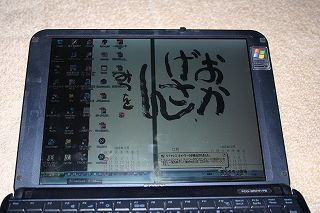
ノートパソコンの液晶 破損

11/30の朝、職場でノートパソコンを開くと、真ん中縦に見事な液晶の割れを発見、その日一日、ブルーな日を過ごすことになりました。
その前の日は何の異常もなかったし、いつもカバンの中に入れて持ち運んでいますが、通勤中には特に事故もなかったので、考えられるのは、家の中で誰かがカバンを踏んだかけったかぐらいです(ああっ、もちろん、わざとじゃないですよ)。
その日は、その画面で仕事をしましたが、その位置の字はよめんし、マウスを持っていったらマウスカーソルがどこ指しているかわからんし、非常に支障ができ、ブルーな上にストレス溜まりまくりでした。
それで、帰宅途中、ハーバーランドのソフマップ神戸店に直行しまして、¥32,800 の、三菱 RDT1714VMブラックタイプを即効で購入してしまいました。
それ以外の選択肢としましては、
1.ノートパソコンを買い換える。今の、VAIOは、4年使用してまして、ちょうど買い替え時ではあったのですが、来年1月末には、Windows Vistaの載るノートパソコンが発売されるのはわかっているので、今は買い換えるべきではない。
2.ノートパソコンを修理に出す。→今は非常に忙しい時期で2週間以上ノートパソコンが無いと仕事に大きな支障を与える。
3.ノートパソコンを修理に出している間、他のノートパソコンを借りる。→借りたパソコンの自分が使いやすいにように変えるには大きな変更が必要なので、気がひけるのと、かなり時間がかかるので面倒くさい。しかも、返す時には元に戻さないとだめだし。
以上の理由で、外部ディスプレイを購入して接続したほうがベストということになったわけです。
ただ、購入金額は、¥13,000ほどです。何と、ポイントが2万弱たまっていたためです。(しかし、何でポイントが2万もたまってるねん。いくら、ソフマップに奉仕しているんだか、信じられない)
早速、帰宅してから、ノートパソコンに接続して、初期不良チェックを行い、次の日には職場に持っていって使用しています。ケーブルが本体から伸びて少し可搬性に欠けますが、画面は広く明るくなって使いやすくなりました。
Windows Vista RC1 をインストール
マイクロソフトのサイト から、ダウンロードして、インストールしました。
ダウンロードしたファイルは、ISOファイルなので、そのまま、B’s Gold 9 で DVD-R に焼き、再起動で、DVDドライブからブートすると、簡単にインストールできました。
このとき、あいているドライブにインストールしたので、次回起動時より、OSを選択するメニューが出るのですが、ここで、Vistaを選んだり、今までの環境の Xp Professional を選んだりできるので、遊ぶのにはちょうどいいです。
時間がなく、あまり触っていませんが、うちの環境では、結構さくさく動くので、うれしいです。
また、折角の Pentium D の恩恵を得ようと64bit版をインストールしました。
そして、自作のソフトウェアも新しいスタイルで動くので感動物です。
マルチモニタ(3画面)に挑戦

【メインマシンのプロフィール】
マザーボード ASUSTeK P5WD2-Premium(Intel 955X, ICH7/R)
グラフィックカード GeForce 6600 Ultra
この状態で、片方をアナログ、もう一方をデジタルで二枚の液晶モニタに接続し、デュアルモニタとして使用してきた。
ここに、先日購入した、液晶テレビ(Sharp AQUOS LC-37GX1W)を接続することを考えた。この液晶テレビは、フルスペックハイビジョンで、1920×1080の解像度を持ち、DVI-Dで接続すれば、その解像度で表示できるとのこと。
最初は、モニタ切替器で、一枚のモニタと液晶テレビを目的によって切り替えればいいだろうと考え、コジマ・ソフマップなど見て回るも、どこにも売っていませんでした。仕方が無いので、通販ならいけるだろうと思い、検索すると、何と、DVIのモニタ切替器というのは、コンピュータ2:モニタ1の形態のものしか販売されていませんでした。今欲しいものは、コンピュータ1:モニタ2なので目的を達することはできません。
おそらく、二種類のモニタで解像度が切り替わることなどに対応していないのが原因だと思われます。最初の起動時にモニタからモニタ自身の持つデータがコンピュータに送られてくるということですが、これが起動中にはうまくいかないのでしょう。確かに今回も、専用モニタは、1280×1024で、液晶テレビは、1920×1080ですから。
また、モニタ分配器というのもありますが、これも同じ解像度の信号しかでませんので、解像度の異なるモニタをつなぐことはあまり意味がありません。
そこで、最後の解決策は、もう一枚のグラフィックカードを購入して、トリプルモニタにすることです。
早速、マザーボードの取説を確認すれば、2枚のグラフィックカードは可能であるということです。ただし、片方はx16で動作し、もう片方はx4でしか動作しないということです。
ジョーシンに出かけ、物色し、選択したのは、GeForce 7600GT(玄人志向 GF7600GT-E256HW)です。最初は、安物にしようと思っていたのですが、それなら、今現在のグラフィックカードをセカンドに落として、メインには、デジタル出力2本のものにすれば、メインモニタ2枚ともデジタル接続になり、今までよりも快適になることは確実ということで決定しました。
GF7600GT-E256HW
【スペック】
コアクロック:560MHz、メモリクロック:1.4GHz、128bit
GDDR3/256MB、PCI-Express x16
DVI-Ix2,HDTV、空冷ファン、WindowsXP/2000、DirectX9
GeForce 6600Ultra は、もう一方の PCI-Express に挿し、新しい GeForce 7600GT をメインの PCI-Express に挿して起動しました。
グラフィックドライバの削除無しに起動したのでうまく起動できず、セーフモードにて、ドライバをインストールしようとしたが、なぜか、GeForce6600しか認識せず、nVidiaのインストールソフトではGeForce7600GTのドライバが入りません。そこで、ハードウェアスキャンでドライバをインストールしたが、そのときに2種類のドライバが表示された。見た目は同じなのですが、実は片方は、GeForce7600GS専用のドライバでした。
それに気づかず、インストールが正常に終了したかのように見えただけ。再起動すると、Windowsのログイン画面が表示されるべき時に、画面がブラックアウトし出力も停止しています。何度か同じことを繰り返ししてもやはり無理で(まだ、ドライバのインストールミスには気づいていないため)、最後にセーフモードで、ディスプレイアダプタのドライバを削除しました。
これで無事にログイン画面が表示されたため、必要なドライバをインストールし、諸設定をしました。
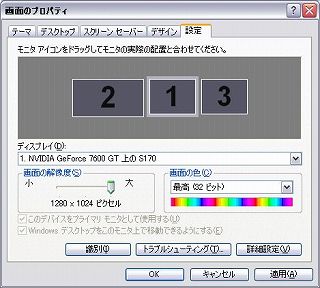
GeForce 7600GT モニタ1、モニタ3、x16
GeForce 6600Ultra モニタ2、x4
と識別されます。
見事にトリプルモニタとして使用することができました。普段使用しない時は、画面のプロパティの設定で接続を切ることができます。
少し心配であった、4レーンでのグラフィックカードの使用も難なく可能でした。
QuickTimePlayer の起動時、エラーが出る
QuickTimePlayer を起動すると、 「ドライブにディスクがありません。ディスクをドライブに挿入してください。」というエラーダイアログが出ることがあります。
このエラーは、過去にリムーバブルメディア上のMovieファイルを再生し、次の起動時にそのファイルが無いとこのエラーが出ます。[キャンセル]か[続行]を何度が選べば、起動できますが、毎回出るのでうっとおしいです。
解決方法は、QuickTimePlayer(Ver 6.4) が起動してから、[ファイル]→[最近使った項目を開く]→[メニューを消去]で消去することによって、エラーが出なくなります。
【W-ZERO3】プロバイダのメールの設定
すでに加入指定しているプロバイダのアクセスポイントに接続できるように設定しましょう。(取説:P.7-12?)
![]() |
![]() |
- 加入しているプロバイダのアクセスポイントの電話番号・ユーザー名・パスワードなどをあらかじめ用意しておく。
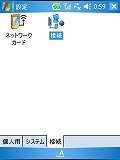
特にアクセスポイントは、PHS(AIR-EDGE接続)でつながる番号を調べておく必要がある。 - [スタート]→[設定]→[接続タブ] 接続をタップする。
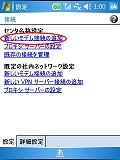
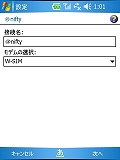
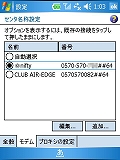
- [規定のインターネット設定(センタ名称設定)]の[新しいモデム接続の追加]をタップする。
オンラインサインアップをした後は[センタ名称設定]となるのに注意。 - 接続名に適切な名称を設定し、[モデムの選択]は[W-SIM]を選択する。
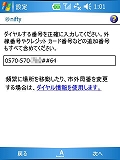
- プロバイダのアクセスポイントの電話番号を入力する。
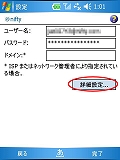
- ユーザー名・パスワードを入力して、赤丸の[詳細設定…]をタップする。
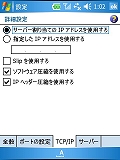
- [TCP/IPタブ]の[サーバー割り当てのIPアドレスを使用する]にチェックを入れる。
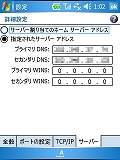
- [サーバータブ]の[指定されたサーバーアドレス]にチェックを入れ、プロバイダから指定されたアドレスを入力する。
- [既存の接続を管理]をタップすると、作成した設定が表示されるので、作成した接続先にチェックを入れる。
W-ZERO3 のセットアップ
![]() ![]() |
まずは、「はじめにお読みください」のリーフレット通りにセットアップを始めましょう。
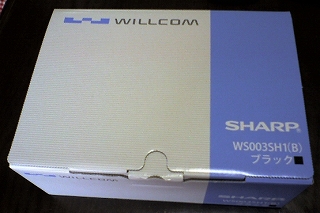
- 箱の中身を確認する。
- 本体の裏側の電池ぶたを慎重に取り外す。
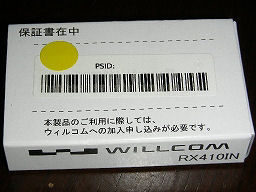
- 小さな箱(黄色の●シールが貼っているものは不具合対策品)に入っている W-SIM を取り出して、本体に取り付ける。
- 充電池を取り付ける。
- 裏ぶたをつける。
- ACアダプタをつけて、充電を開始する。
次に、リーフレットの裏をめくり、充電しながらWindows Mobile 5.0 のセットアップを開始しましょう。
- 電源ボタンを2?3秒押して、電源を入れる。
- スタイラスペンでタッチスクリーンの補正を完了させます。
- Today画面で日付をタップして、日付と時刻を設定する。
W-SIM 不具合問題

先月末に、W-SIM に不具合があり、
Willcomの発表より引用———————
W-SIM(ネットインデックス社製 型番:RX410IN)でパケット通信終了後、電話・各種メールサービスが受信できない場合があることが確認されました。
この現象が発生した場合、電源のON/OFFもしくは電話をかけることにより受信可能となります。
——————————引用終わり
ということだったのだが、今年になってから手に入れたので、修正済みのはずである。
W-SIM の外箱を確認すると、黄色のシールが張ってあります。
これが、修正済みの証のようです。
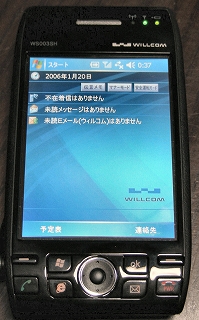
W-ZERO3 手元に到着

今日、帰宅しますと、宅急便が届いていました。
手に入れるまで、ブログでも書いてきたように、長い道のりでした。
まず、第一印象は、
◆思ったより、小さい。(店頭には紙のモックアップしかなかったので今ひとつ実感が無かった)
◆動作速度は、割りとキビキビしている。(欲を言えばもう少し速い方が)
これから、ぼちぼちと環境設定をしていこうと思っています。
W-ZERO3 ゲット!!!
やっとこさ、ウィルコムストアから購入することができました。
シャープのオンラインストアでも契約コースが限定されますが、購入は可能なんですが、驚くべきことに、この1/16, 1/17 ともに入荷があったんですが、サイトに行くと、今日の入荷分は完売となりましたで、信じられない人気の高さです。
とりあえず、契約は、
| ◆年間契約なし | 年間契約したほうが安くなるのですが、様子見をしたいため、あえて、年間契約をしなかった。 |
| ◆パケコミ(20万パケットまで) | ネット25にしたかったのですが、購入時の選択肢には無かったので仕方なく。 |
| ◆A&B割 | 自宅では、@niftyのフレッツ光なので。 |
| ◆複数割引サービス | 他の回線と請求先をまとめると可能 |
としました。
とりあえず、しばらく様子見をして、使い方しだいで、契約方法を見直そうと考えています。