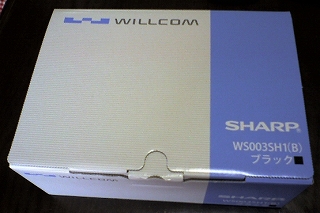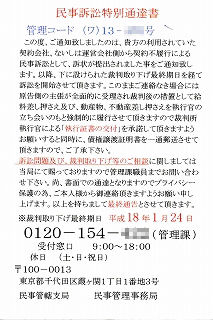
来ました。初体験です。うわさには聞いていましたが、現物が昨日届きました。ただし、残念ながら家内宛でした。
家内は、専業主婦でインターネットもほとんどしないし、名前や住所が漏れる可能性はかなり低いはずなんですが、どこから名簿を入手しているのか興味があります。
まず、内容は、「貴方の利用されていた契約会社、ないしは運営会社」と明示せず極めてあやふやな書き方をしているところがポイントですね。
そして、連絡が無い場合には、「給料差し押さえ及び、動産物、不動産差し押さえの強制的履行」と脅迫しております。
ところが、「訴訟問題及び、裁判取り下げ等のご相談に関しましては当局にて賜っておりますので……」
と助け船を出して、親切さを出しています。そして、プライバシー保護のためとうまいこと言って、電話をさせようと誘っています。
はがきそのものは、不安感をあおり、脅迫し、助け船を出し、電話をさせようとしていますし、文面の最後にはもっともらしいフリーダイヤル・受付時間や曜日・住所・管轄名などを書き連ねていますので、知らない人にとっては思わず信用してしまいそうですし、とりあえず問い合わせの電話でもしてみようかなと思わせているところが、うまいですね。
もちろん、こんなのは無視です。これは、生徒への情報教育の一環として使わせていただきましょう。
月別アーカイブ: 2006年1月
【W-ZERO3】プロバイダのメールの設定
すでに加入指定しているプロバイダのアクセスポイントに接続できるように設定しましょう。(取説:P.7-12?)
![]() |
![]() |
- 加入しているプロバイダのアクセスポイントの電話番号・ユーザー名・パスワードなどをあらかじめ用意しておく。
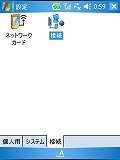
特にアクセスポイントは、PHS(AIR-EDGE接続)でつながる番号を調べておく必要がある。 - [スタート]→[設定]→[接続タブ] 接続をタップする。
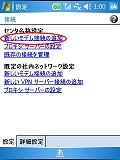
- [規定のインターネット設定(センタ名称設定)]の[新しいモデム接続の追加]をタップする。
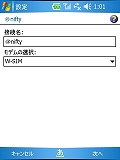
オンラインサインアップをした後は[センタ名称設定]となるのに注意。 - 接続名に適切な名称を設定し、[モデムの選択]は[W-SIM]を選択する。
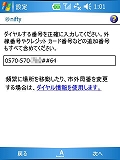
- プロバイダのアクセスポイントの電話番号を入力する。
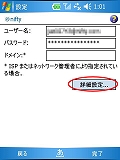
- ユーザー名・パスワードを入力して、赤丸の[詳細設定…]をタップする。
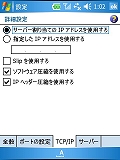
- [TCP/IPタブ]の[サーバー割り当てのIPアドレスを使用する]にチェックを入れる。
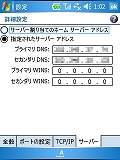
- [サーバータブ]の[指定されたサーバーアドレス]にチェックを入れ、プロバイダから指定されたアドレスを入力する。
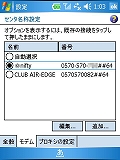
- [既存の接続を管理]をタップすると、作成した設定が表示されるので、作成した接続先にチェックを入れる。
W-ZERO3 のセットアップ
![]() ![]() |
まずは、「はじめにお読みください」のリーフレット通りにセットアップを始めましょう。
- 箱の中身を確認する。
- 本体の裏側の電池ぶたを慎重に取り外す。
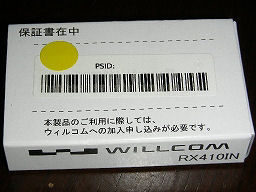
- 小さな箱(黄色の●シールが貼っているものは不具合対策品)に入っている W-SIM を取り出して、本体に取り付ける。
- 充電池を取り付ける。
- 裏ぶたをつける。
- ACアダプタをつけて、充電を開始する。
次に、リーフレットの裏をめくり、充電しながらWindows Mobile 5.0 のセットアップを開始しましょう。
- 電源ボタンを2?3秒押して、電源を入れる。
- スタイラスペンでタッチスクリーンの補正を完了させます。
- Today画面で日付をタップして、日付と時刻を設定する。
W-SIM 不具合問題

先月末に、W-SIM に不具合があり、
Willcomの発表より引用———————
W-SIM(ネットインデックス社製 型番:RX410IN)でパケット通信終了後、電話・各種メールサービスが受信できない場合があることが確認されました。
この現象が発生した場合、電源のON/OFFもしくは電話をかけることにより受信可能となります。
——————————引用終わり
ということだったのだが、今年になってから手に入れたので、修正済みのはずである。
W-SIM の外箱を確認すると、黄色のシールが張ってあります。
これが、修正済みの証のようです。
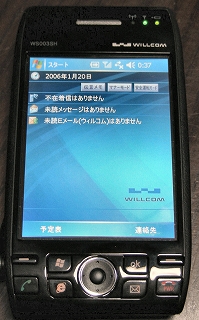
W-ZERO3 手元に到着

今日、帰宅しますと、宅急便が届いていました。
手に入れるまで、ブログでも書いてきたように、長い道のりでした。
まず、第一印象は、
◆思ったより、小さい。(店頭には紙のモックアップしかなかったので今ひとつ実感が無かった)
◆動作速度は、割りとキビキビしている。(欲を言えばもう少し速い方が)
これから、ぼちぼちと環境設定をしていこうと思っています。
W-ZERO3 ゲット!!!
やっとこさ、ウィルコムストアから購入することができました。
シャープのオンラインストアでも契約コースが限定されますが、購入は可能なんですが、驚くべきことに、この1/16, 1/17 ともに入荷があったんですが、サイトに行くと、今日の入荷分は完売となりましたで、信じられない人気の高さです。
とりあえず、契約は、
| ◆年間契約なし | 年間契約したほうが安くなるのですが、様子見をしたいため、あえて、年間契約をしなかった。 |
| ◆パケコミ(20万パケットまで) | ネット25にしたかったのですが、購入時の選択肢には無かったので仕方なく。 |
| ◆A&B割 | 自宅では、@niftyのフレッツ光なので。 |
| ◆複数割引サービス | 他の回線と請求先をまとめると可能 |
としました。
とりあえず、しばらく様子見をして、使い方しだいで、契約方法を見直そうと考えています。
固定IPアドレスサービスやっと再契約
固定IPアドレスサービスが切れてから、一ヶ月以上もたち、それまで、紆余曲折がありましたが、今日、やっと再契約をすることができました。長かったです。
これで、自宅サーバーの安定した運用ができます。
DVD-RAM に書き込めない(LF-821JD)
今日、久しぶりに、DVD-RAM の整理をしようと思って開くと、書き込み禁止フラグが立っていて、書き込みができない状態になっていました。
さらに、DVDForm(DVD-RAM 専用フォーマットツール), WPTool(ライトプロテクトツール)といったツールも「他のアプリケーションが使用中」などといったエラーメッセージを出すだけだし、ディスクのプロパティも空き領域があるにもかかわらず、0バイトという状態でした。
早速、Panasonicの Webサイトにいって、Q&Aを見てみると、一旦、デバイスマネージャーから DVD-RAMドライブを削除してから再起動すると改善する可能性があるということでやってみましたが、だめでした。
次は、各アプリケーションでDVD-RAMを監視しているようなものがないかどうか調べてみましたが、どれもあまり関係なさそうでした。
そこで、先日、CD-Rの全体が読めなくて、CD-Rに付属してあったUDF Reacerをインストールしたことを思い出しました。
可能性的にも、UDF Readerなら、目茶苦茶あたりのようです。
早速、アンインストール→再起動 すると、正常になりました。
DVD-RAM に書き込みができなくなったときは、まずは、UDF Reader を疑えです。